


Claude Tag превращает Claude в общего ИИ-ассистента внутри Slack: команда может упомянуть @Claude в канале, передать ему задачу и получить результат в том же треде. В этом руководстве разберём требования, четыре официальных шага настройки, права доступа, память и примеры запросов.
Актуально на 24 июня 2026 года. Claude Tag находится в публичной бета-версии для клиентов Claude Enterprise и Team. Интерфейс, доступность и условия могут измениться — перед внедрением сверяйтесь с официальной документацией.
Что такое Claude Tag
23 июня 2026 года Anthropic представила Claude Tag — командный формат работы с Claude, который стартовал в Slack. В отличие от обычного индивидуального чата, ассистент действует под отдельной агентской identity, получает доступ только к выбранным каналам и инструментам и сохраняет результат работы в общем треде.
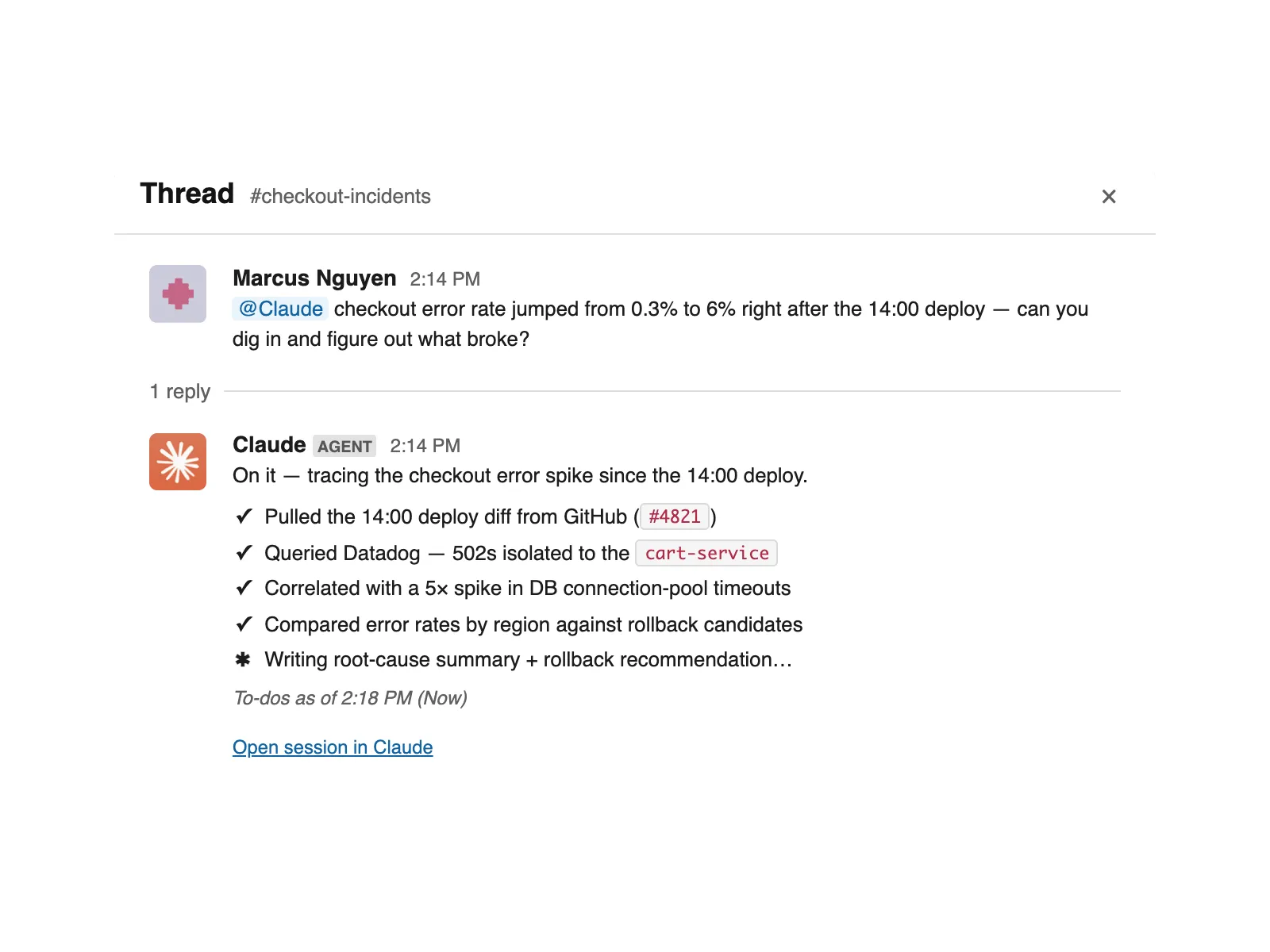
Любой участник подключённого канала может позвать ассистента через @Claude. По описанию продукта, Claude умеет разбирать длинные обсуждения, формировать документы и тикеты, получать метрики, отслеживать каналы, выполнять длительные задачи и возвращаться с результатом позже.
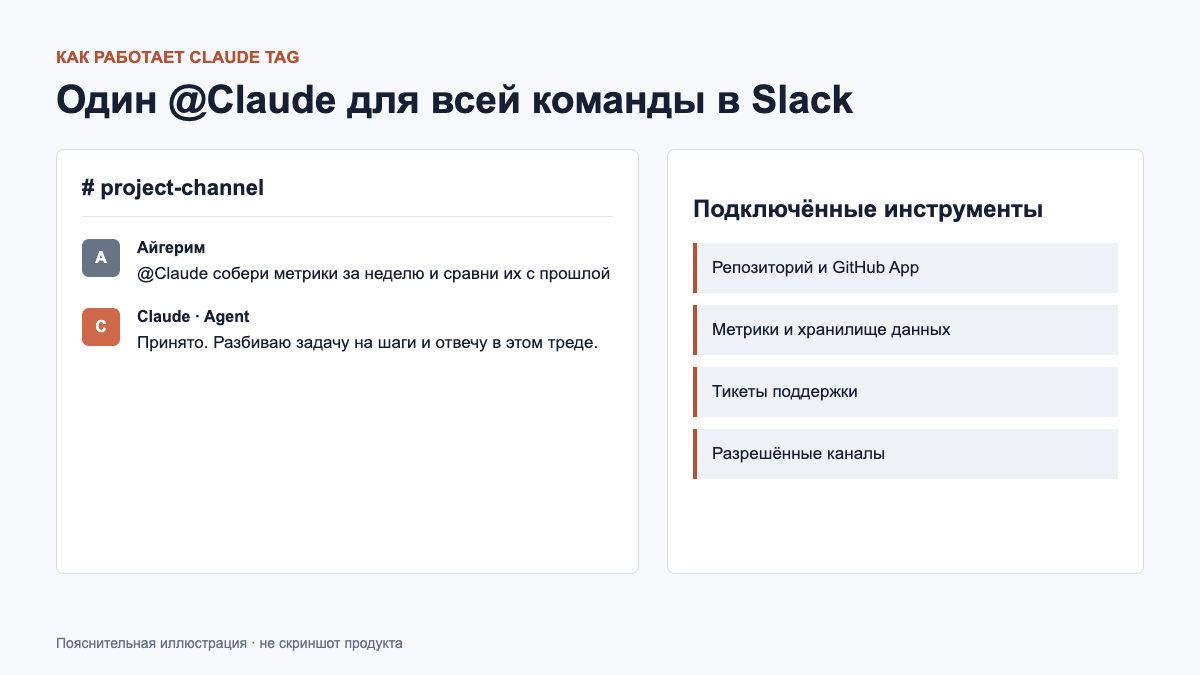
@Claude, а ассистент использует разрешённые инструменты и отвечает в общем треде. Пояснительная иллюстрация, не скриншот продукта.Что умеет Claude Tag
- Общая работа: результат и ход выполнения видны участникам канала, поэтому коллега может продолжить задачу в том же треде.
- Контекст канала: Claude использует сообщения и память, доступные в конкретной области.
- Длительные задачи: ассистент разбивает работу на этапы и публикует чек-лист по мере выполнения.
- Рутины и мониторинг: можно настроить расписание, наблюдение за каналом и реакцию на события.
- Инструменты: через Access bundle подключаются сервисные аккаунты, данные, плагины и инструкции.
Что понадобится перед настройкой
| Требование | Что проверить |
|---|---|
| Тариф | Claude Enterprise или Team с доступом к публичной бета-версии |
| Роль Claude | Владелец организации Claude: Admin может просматривать настройки, но не завершить подключение |
| Роль Slack | Администратор рабочего пространства Slack для установки приложения и команды @Claude connect |
| Кредиты | Для Team необходимо заранее пополнить usage credits |
| Пилотный канал | Желательно создать приватный канал для первоначального теста |
| Сервисные аккаунты | Не личные логины, а отдельные учётные данные для подключаемых систем |
Настройка выполняется владельцем организации на странице Claude Tag Admin Settings. Установка приложения Slack является только предварительным условием: после неё нужно связать workspace, создать Access bundle и запустить агентскую identity.
Как настроить Claude Tag: четыре шага
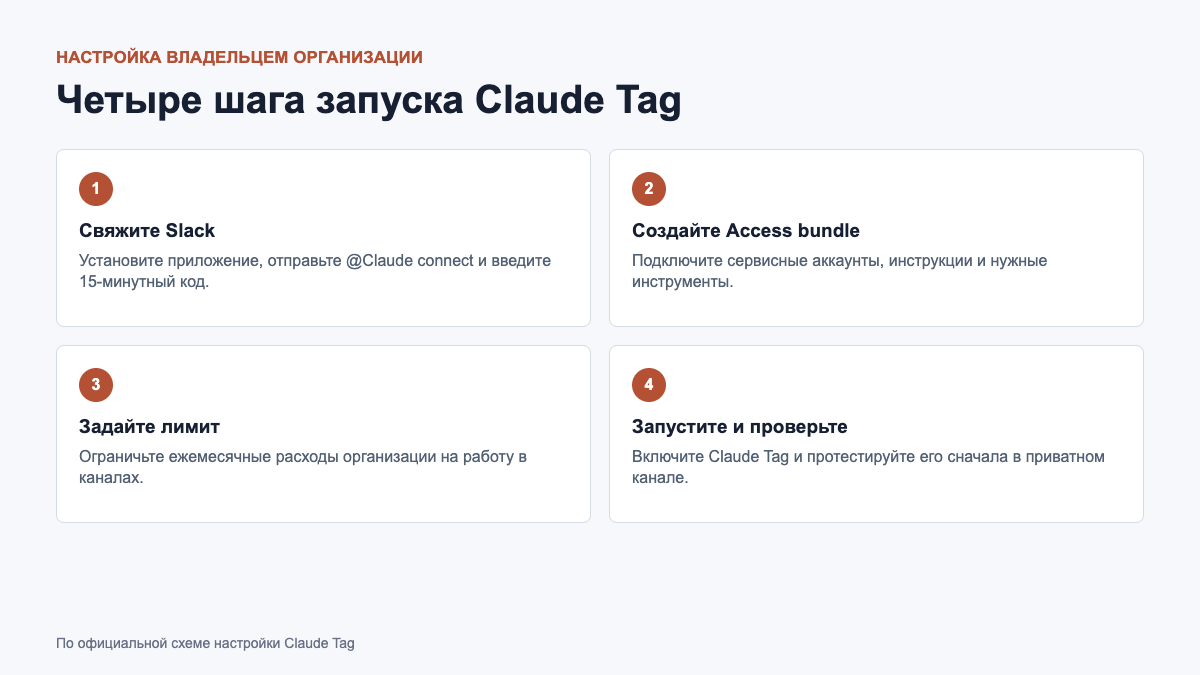
Шаг 1. Свяжите рабочее пространство Slack
- Откройте Claude Tag Admin Settings и нажмите Set up.
- Перейдите по ссылке Install Claude for Slack и подтвердите разрешения в Slack Marketplace.
- В любом канале нужного workspace отправьте:
@Claude connectКоманду может выполнить только администратор Slack. Claude вернёт код сопряжения, действующий 15 минут. Вставьте его в Claude Admin Settings и выберите всё рабочее пространство или конкретные каналы.
Шаг 2. Создайте Access bundle
Access bundle — это именованный набор сервисных учётных данных, разрешённых репозиториев, плагинов и инструкций. Подключайте только системы, необходимые для выбранных каналов. Anthropic рекомендует использовать сервисные аккаунты, а не персональные логины сотрудников.
GitHub подключается отдельно через Claude GitHub App после первоначальной настройки. Без внешних подключений Claude сможет читать и публиковать сообщения в разрешённых Slack-каналах, но не получит доступ к CRM, хранилищу данных или репозиториям.
Шаг 3. Установите лимит расходов
Работа в каналах оплачивается из баланса организации, а не из индивидуальной подписки пользователя. В мастере настройки доступны готовые лимиты и пользовательская сумма. Прямые сообщения работают через личный аккаунт Claude и не входят в этот лимит каналов.
Шаг 4. Проверьте и запустите
Оставьте включённым переключатель Turn on Claude Tag и нажмите Launch Claude. Затем пригласите Claude в приватный пилотный канал:
/invite @ClaudeДля проверки связи используйте безопасный запрос, не требующий внешних инструментов:
@Claude summarize this channelСтатус is thinking… означает, что приложение получает сообщения. Полный ответ подтверждает, что workspace связан и канал работает на новой версии.
Примеры запросов к @Claude
Это примеры естественного языка, а не строгий синтаксис. Результат зависит от разрешённых инструментов и данных.
@Claude собери ключевые продуктовые метрики за прошлую неделю,
сравни их с предыдущей и приложи краткую таблицу в этот тред.
@Claude изучи тикет поддержки по ссылке, сформулируй вероятные
причины проблемы и перечисли данные, которых не хватает для проверки.@Claude найди в подключённом репозитории код расчёта скидки,
объясни причину отрицательного значения и подготовь черновик PR.@Claude каждый понедельник в 09:00 публикуй в этом канале
сводку открытых задач и отмечай треды без ответа дольше двух дней.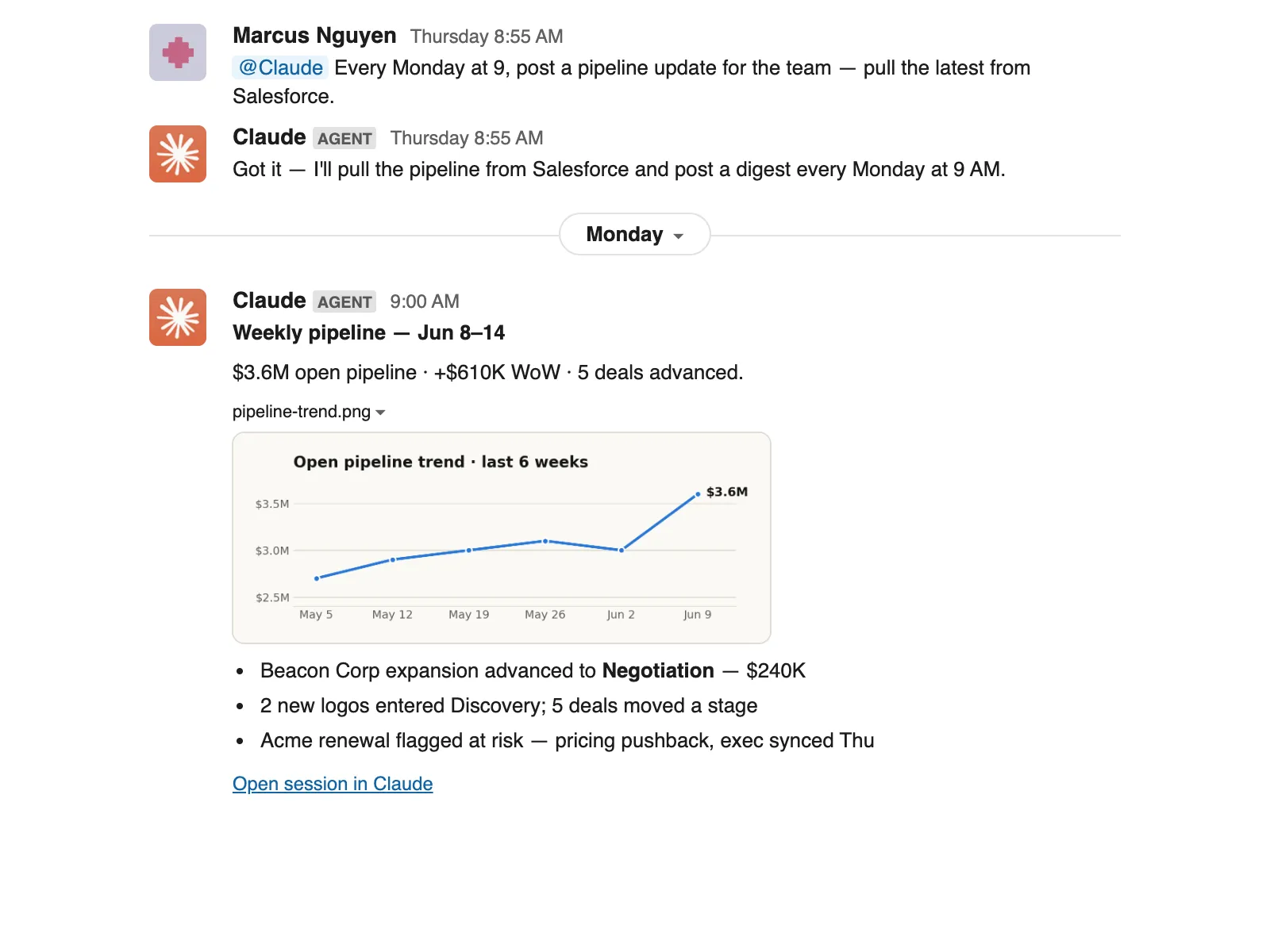
Доступ, память и безопасность
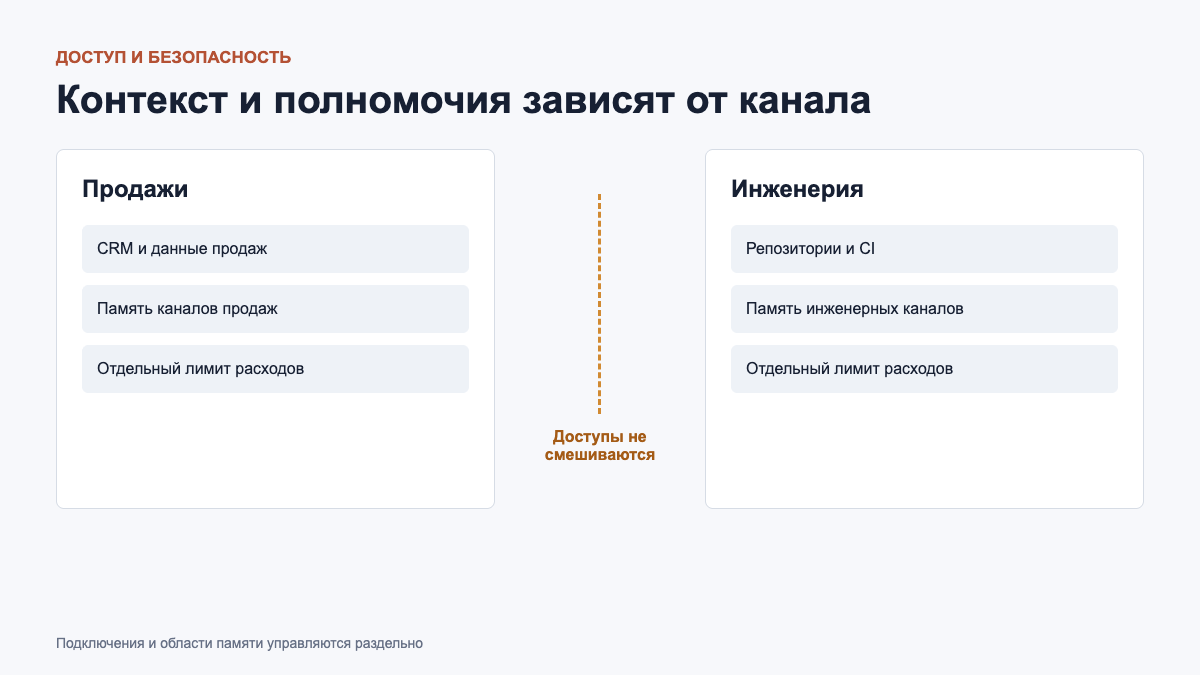
- Изолированная среда: каждый Slack-тред выполняется в sandbox Anthropic, который не хранит учётные данные.
- Agent Proxy: учётные данные подставляются на сетевой границе только для разрешённых хостов.
- Запрет по умолчанию: исходящие соединения к неразрешённым адресам блокируются.
- Атрибуция: действия во внешних системах выполняются под собственными сервисными аккаунтами агента.
- Публичные каналы: сформированная в них память может быть общей для workspace.
- Приватные каналы: их собственная память остаётся изолированной и не переносится в общую память workspace.
- Личные сообщения: работают через личный аккаунт пользователя и его коннекторы; администратор может отключить DMs для организации.
Полная модель безопасности описана в разделе Security and data handling. Перед подключением CRM, репозитория или хранилища данных проведите отдельную проверку прав и используйте принцип минимально необходимого доступа.
Как перейти со старого Claude in Slack
Claude Tag заменяет прежнюю пользовательскую интеграцию, но существующее Slack-приложение и имя @Claude сохраняются. Персональные подключения не переходят к новой агентской identity автоматически: репозитории и внешние сервисы нужно назначить заново через Access bundle.
Универсального 30-дневного срока текущая документация не указывает. Legacy-версия выводится из эксплуатации, а дату переключения для конкретной организации следует уточнить у аккаунт-команды. Подробности опубликованы в инструкции Migrate from the earlier Claude in Slack.
Частые вопросы
Кому доступен Claude Tag?
На старте публичная бета доступна организациям Claude Enterprise и Team в Slack.
Кто может завершить настройку?
Владелец организации Claude. Для установки и сопряжения также нужен администратор рабочего пространства Slack.
Может ли Claude Tag работать по расписанию?
Да. Можно создавать рутины, отслеживать канал и запускать задачи по расписанию или событию.
Видит ли Claude внешние системы сразу после установки?
Нет. По умолчанию внешнего доступа нет. Владелец организации отдельно добавляет подключения и разрешённые области через Access bundle.
Вывод
Claude Tag полезен не только как чат-бот, а как общий агент с контролируемой identity, памятью канала и доступом к рабочим инструментам. Безопасный запуск начинается с приватного пилота, минимальных разрешений, сервисных аккаунтов и небольшого лимита расходов. После проверки можно постепенно расширять доступ для отдельных команд.
Официальные изображения интерфейса принадлежат Anthropic и используются в информационных целях с указанием источника. Остальные изображения являются собственными пояснительными иллюстрациями и не содержат личных данных.




Комментарии к статье