

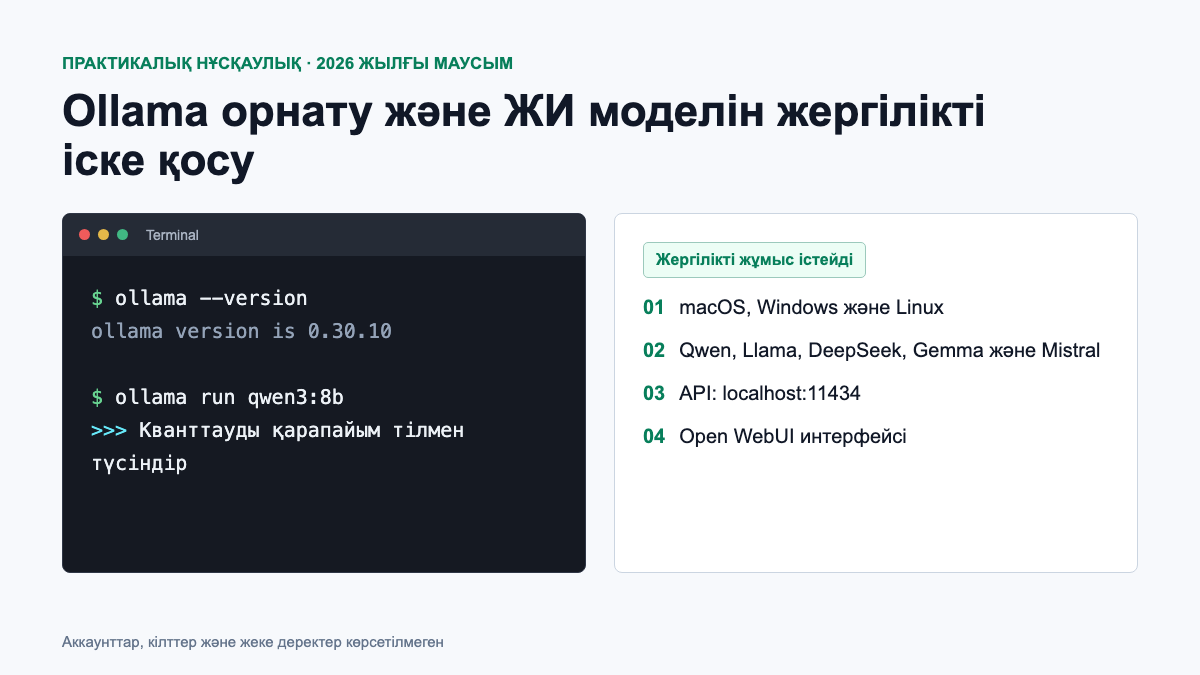
Ollama тіл үлгілерін өз компьютеріңізде іске қосуға мүмкіндік береді: Жергілікті үлгіге сұраулар үшінші тарап бұлттық чатына мәтінді жібермей өңделеді. Бұл нұсқаулықта Ollama-ны macOS немесе Windows жүйесіне орнатамыз, бірінші үлгіні іске қосамыз, API интерфейсін тексереміз және қажет болса Open WebUI графикалық интерфейсін қосамыз.
2026 жылғы 21 маусымдағы мәлімет бойынша. Соңғы тұрақты шығарылым — 17 маусымда жарияланған Ollama v0.30.10. Болашақ нұсқаларда интерфейс пен пәрмендер өзгеруі мүмкін.
Ollama дегеніміз не және ол не үшін қажет?
Ollama — ашық модельдерді жүктеп, жергілікті іске қосуға арналған тегін құрал. Ресми кітапханада Qwen, Llama, DeepSeek, Gemma, Mistral және басқа модельдер бар. Ollama модель файлдарын басқарады, қолжетімді GPU жеделдетуін пайдаланады және http://localhost:11434 мекенжайында жергілікті API ұсынады.
Жергілікті үлгіні жүктегеннен кейін қалыпты диалог үшін Интернет қажет емес. Дегенмен, ол үлгілерді орнату, жаңарту және жүктеп алу үшін қажет. Бұған қоса, Ollama-да бұлт үлгілері бар: егер құпиялылық алаңдаушылық тудырса, жергілікті үлгі тегін таңдап, сұрау қай жерде жасалып жатқанын тексеріңіз.
Жүйе талаптары: қанша жад қажет болады
Ресми құжаттама операциялық жүйе мен GPU үйлесімділігіне қойылатын талаптарды көрсетеді, бірақ әмбебап жедел жад немесе VRAM минимумын көрсетпейді. Жадты тұтыну үлгі өлшеміне, кванттау және мәтінмән ұзындығына байланысты. Сондықтан төмендегі кесте өнімділік кепілі емес, практикалық нұсқаулық болып табылады.
| Конфигурация | Қайдан бастау керек | Түсініктеме |
|---|---|---|
| 8 ГБ жедел жады | llama3.2:1b немесе llama3.2:3b | Танысу үшін қолайлы; ауыр қолданбаларды жабыңыз |
| 16 ГБ жедел жады / бірыңғай жады | qwen3:4b, Кейде qwen3:8b | Ықшам модельдер үшін практикалық минимум |
| 32 ГБ | 8B–14B үлгілері | Мәтінмәндік және параллельді бағдарламалар үшін көбірек бос орын |
| 32–64 ГБ және одан да көп | qwen3:30b, qwen3-coder:30b | Үлгі файлы шамамен 19 ГБ құрайды, бірақ қосымша жад қажет |
- macOS: macOS Sonoma 14 немесе жаңарақ нұсқа қажет. Apple Silicon GPU-ды Metal және бірыңғай жад арқылы пайдаланады; Intel Mac CPU режимінде жұмыс істейді.
- Windows: Windows 10 22H2 немесе жаңарақ нұсқа қажет. Орнатушы әкімші құқығынсыз жұмыс істейді.
- NVIDIA: ресми үйлесімділік тізіміне сәйкес compute capability 5.0+ және өзекті драйвер қажет; жаңа нұсқалар үшін құжаттамада 531+ көрсетілген.
- Диск: Windows орнатуына кемінде 4 ГБ керек, ал модельдер жүздеген мегабайттан ондаған және жүздеген гигабайтқа дейін орын алады.
1-қадам: Ollama қолданбасын macOS жүйесіне орнатыңыз
Ең оңай жолы — ресми жүктеу бетін ашып, Ollama.dmg файлын жүктеу, қолданбаны Applications қалтасына жылжыту және іске қосу. Алғашқы іске қосқанда Ollama ollama пәрменін жүйелік PATH ішіне қосуды ұсынады.
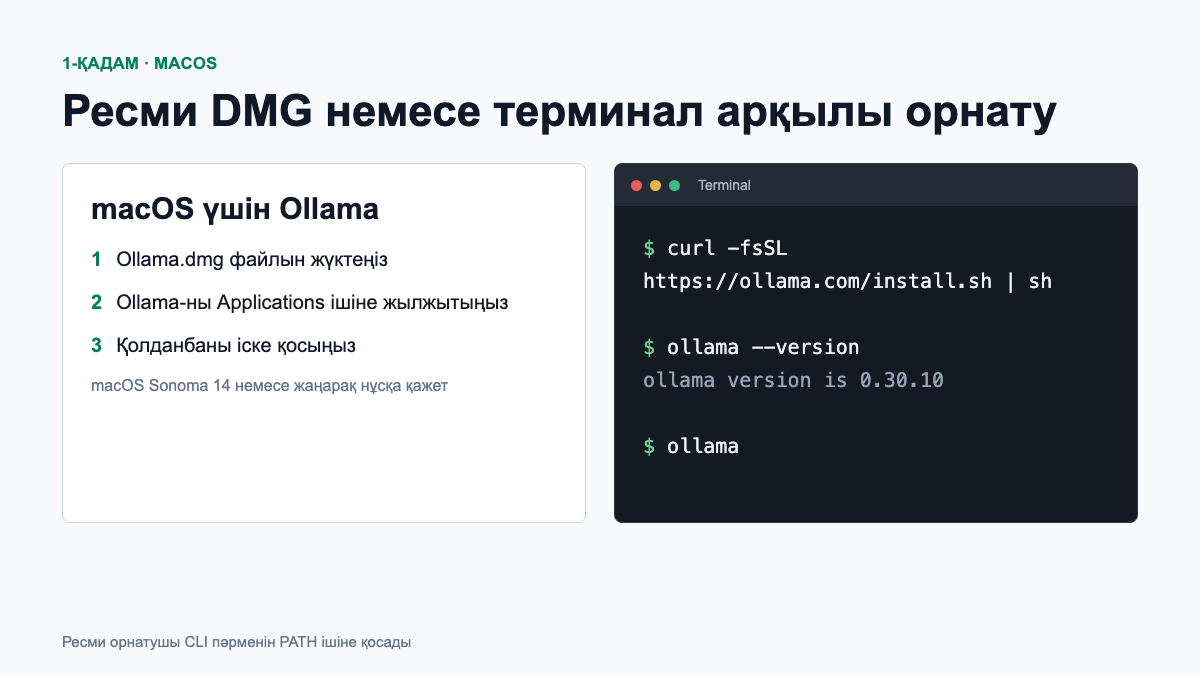
Балама ресми әдіс — бір пәрменмен орнату:
curl -fsSL https://ollama.com/install.sh | shOllama Homebrew арқылы да қол жетімді, бірақ бұл үшінші тарап менеджер пакеті. Егер сіз Homebrew қолданып жатсаңыз:
brew install ollamaОрнатқаннан кейін Терминалды жабыңыз және қайта ашыңыз, содан кейін нұсқаны тексеріңіз:
ollama --version2-қадам: Windows жүйесінде Ollama орнатыңыз
Windows жүйесінде жүктеп алу ұсынылады OllamaSetup.exe бірге ресми парақшасы. v0.30.10 шығарылымында файл шамамен 1,3 ГБ орын алады. Орнатушы әкімші құқықтарын талап етпейді және әдепкі бойынша бағдарламаны пайдаланушының үй каталогына орналастырады.
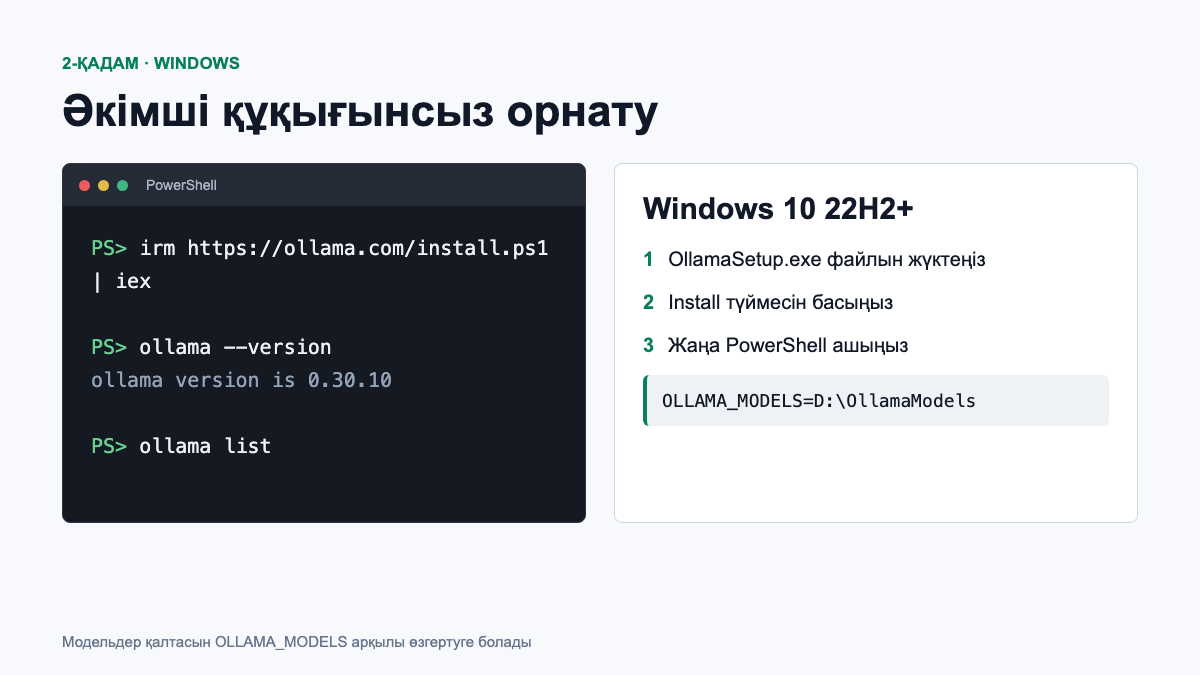
PowerShell арқылы ресми орнату:
irm https://ollama.com/install.ps1 | iexАяқтағаннан кейін жаңа PowerShell терезесін ашып, іске қосыңыз:
ollama --versionМодельдерді басқа дискіге қалай тасымалдауға болады
C дискісінде орын аз болса, «Тіркелгіге арналған орта айнымалыларын өзгерту» бөлімін ашып, OLLAMA_MODELS айнымалысын жасаңыз және, мысалы, D:\OllamaModels жолын көрсетіңіз. Сақтағаннан кейін Ollama-ны жүйелік науада толық жауып, қайта іске қосыңыз. Бұл тәртіп Windows жүйесіне арналған Ollama құжаттамасында берілген.
Linux жүйесінде орнату
Көптеген Linux жүйелері үшін ресми жоба бірдей орнату сценарийін ұсынады:
curl -fsSL https://ollama.com/install.sh | shОрнатқаннан кейін қызметті пәрмендер арқылы тексеріңіз ollama --version Және systemctl status ollama. NVIDIA, AMD және эксперименттік Vulkan үшін соңғысын тексеріңіз аппараттық қолдау беті.
3-қадам. Бірінші үлгіні жүктеп алып, іске қосыңыз
Команда ollama run алдымен үлгіні жүктеп алады, содан кейін интерактивті чатты ашады. 8 ГБ жедел жады бар компьютер үшін ықшам Llama 3.2 нұсқасынан бастау қауіпсіз:
ollama run llama3.2:3b16 ГБ жад үшін сіз көріңіз qwen3:4b, және жеткілікті қамтамасыз етумен — qwen3:8b:
ollama run qwen3:4b
ollama run qwen3:8b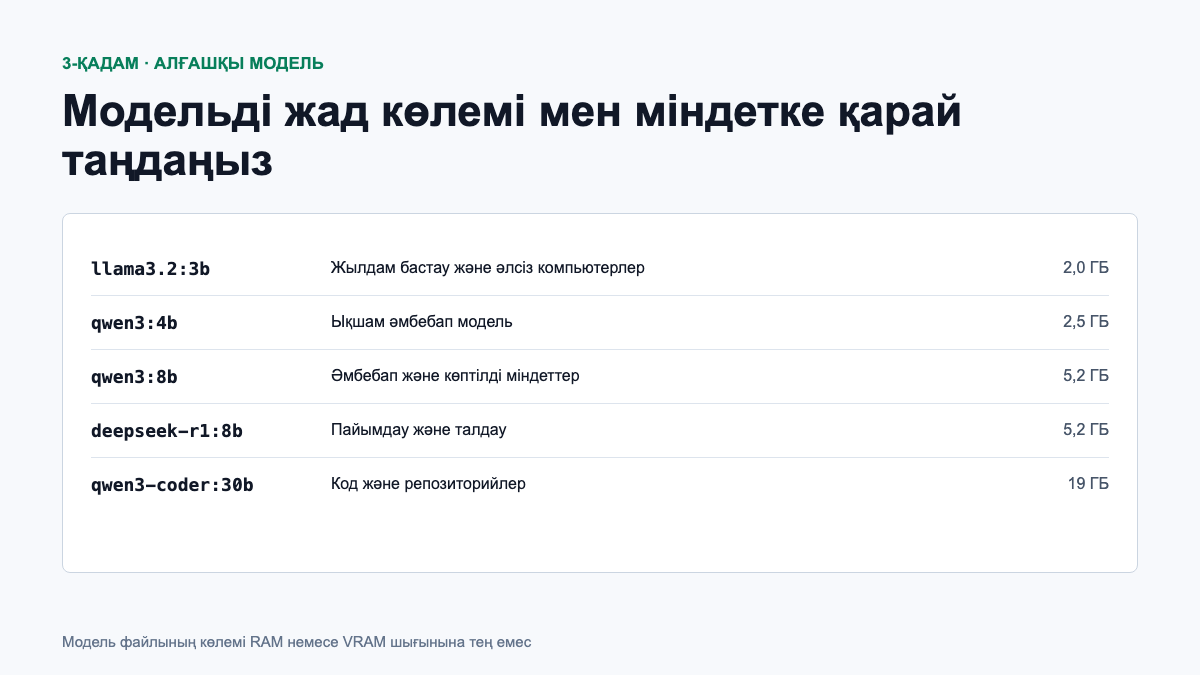
Сұраудан кейін сұрақ енгізіңіз >>>. Пайдаланудан шығу үшін /bye немесе комбинация Ctrl+D. Пайдалы командалар:
ollama list
ollama ps
ollama pull qwen3:8b
ollama rm qwen3:8b
ollama list— жүктелген үлгілерді көрсету.ollama ps— жадқа жүктелген үлгілерді көрсету.ollama pull— үлгіні жүктеп алу немесе жаңарту.ollama rm— үлгіні дискіден жою.
2026 жылдың маусымында қандай модельдерді таңдау керек
| Үлгі | Жүктеме өлшемі | үшін қолайлы |
|---|---|---|
llama3.2:3b | 2,0 ГБ | Алғашқы іске қосу, қорытындылау, қарапайым тапсырмалар |
qwen3:4b | 2,5 ГБ | Шағын әмбебап көмекші |
qwen3:8b | 5,2 ГБ | Мәтіндер, талдау, көптілді тапсырмалар |
deepseek-r1:8b | 5,2 ГБ | Ойлау, математика және аналитика |
qwen3:30b | 19 ГБ | Неғұрлым күрделі әмбебап міндеттер |
qwen3-coder:30b | 19 ГБ | Бағдарламалау және көбірек контекстпен жұмыс істеу |
Ресми карталардан алынған өлшемдер Qwen 3, Qwen3-Coder, DeepSeek-R1 Және Llama 3.2. Бұл жедел жадтың нақты тұтынуы емес, жүктелген файлдардың көлемі.
4-қадам: Жергілікті API тексеріңіз
Ollama іске қосылғанда, API 11434 портында жергілікті қол жетімді. Модельдер тізімін тексеру:
curl http://localhost:11434/api/tagsҮлгіге бір сұраудың мысалы:
curl http://localhost:11434/api/generate \
  -d '{"model":"qwen3:4b","prompt":"Жергілікті LLM деген не екенін түсіндір","stream":false}'
5-қадам: Open WebUI орнату
Терминал қолайсыз болса, Open WebUI әдеттегі чатқа ұқсас интерфейсті қосады. Алдымен Docker Desktop орнатыңыз, содан кейін пәрменді іске қосыңыз ресми Open WebUI нұсқаулары:
docker run -d -p 3000:8080 \
  --add-host=host.docker.internal:host-gateway \
  -e OLLAMA_BASE_URL=http://host.docker.internal:11434 \
  -v open-webui:/app/backend/data \
  --name open-webui --restart always \
  ghcr.io/open-webui/open-webui:main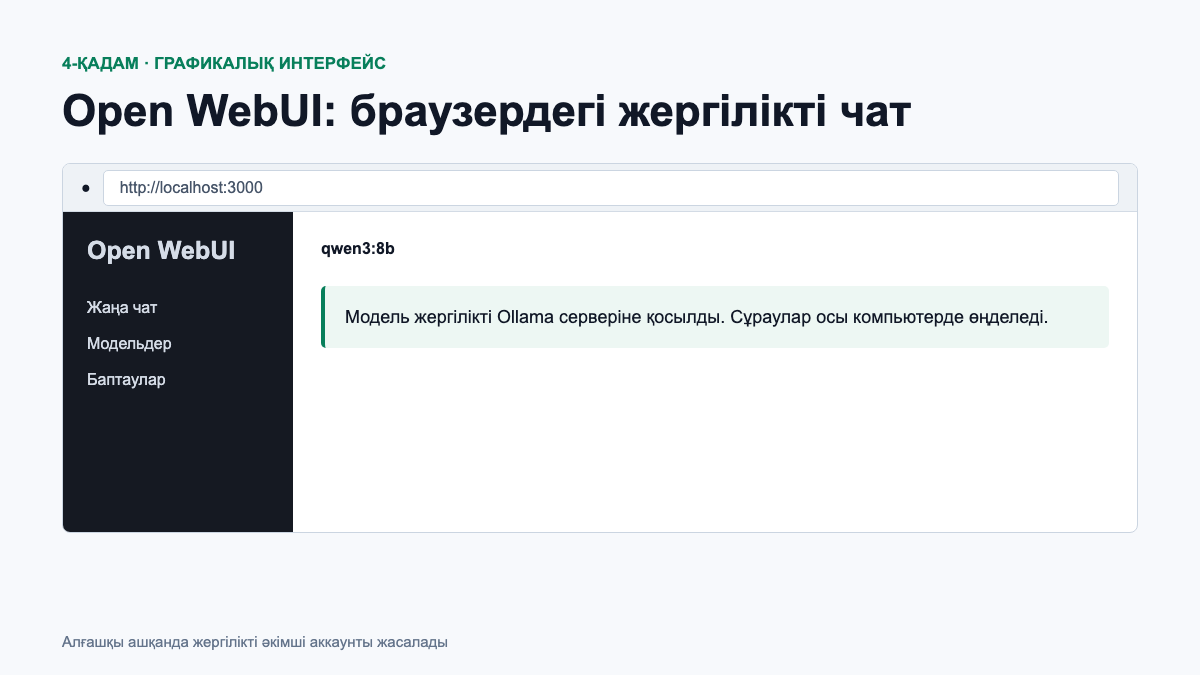
http://localhost:3000 мекенжайын ашып, жергілікті әкімші аккаунтын жасаңыз.Тег :main уақыт өте келе жаңартылды. Тұрақты жұмыс істейтін орнату үшін Open WebUI кескіннің белгілі бір нұсқасын бекітуді ұсынады. Сондай-ақ, аутентификациясыз, HTTPS және негізгі сервер қауіпсіздігінсіз 3000 портын Интернетке ашпаңыз.
Ollama жұмыс істемесе не істеу керек
- Пәрмен табылмады: терминалды қайта іске қосыңыз; macOS жүйесінде сілтемені тексеріңіз
/usr/local/bin. - Модель тым баяу: кішірек үлгіні таңдаңыз, мәтінмәнді азайтыңыз және жадты пайдаланбайтын қолданбаларды жабыңыз.
- GPU орнына CPU пайдалану: драйверді жаңартыңыз және ресми қолдау тізімімен бейне картаны тексеріңіз.
- Орын жеткіліксіз: арқылы қажет емес үлгілерді алып тастаңыз
ollama rmнемесе үлгі каталогын тасымалдаңыз. - WebUI ашыңыз Ollama көрмейді: жауап беретінін тексеріңіз
http://localhost:11434/api/tags, және ол дұрыс орнатылған баOLLAMA_BASE_URL.
FAQ
Ollama толығымен тегін бе?
Құралдың өзі тегін. Әрбір модельдің коммерциялық пайдалану алдында тексерілуі қажет жеке лицензиясы бар. Бұлттық функциялардың бөлек шарттары мен шарттары болуы мүмкін.
Ollama-ны бейнекартасыз пайдалануға бола ма?
Иә, жергілікті модельдер процессорда жұмыс істей алады, бірақ генерация әдетте айтарлықтай баяу. 1B–3B үлгісінен бастаңыз.
Ollama интернетсіз жұмыс істей ме?
Жергілікті үлгіні орнатып, жүктегеннен кейін — иә. Интернет модельдерді жүктеп алу және жаңарту үшін, сондай-ақ бұлттық функциялар үшін қажет болады.
Бірінші іске қосу үшін қай модель жақсы?
8 ГБ жедел жады үшін мынадан бастаңыз llama3.2:3b. 16 ГБ үшін көріңіз qwen3:4bсодан соң qwen3:8b, егер жүйе жеткілікті жадты сақтаса.
Қорытынды
Алғашқы танысу үшін Ollama-ны ресми тәсілмен орнатып, ollama --version пәрменін тексеріңіз және ықшам модельді іске қосыңыз. 30B модельдері қуатты көрінеді деп бірден солардан бастамаңыз: қолжетімді жадқа толық сыятын шағын модель көбіне жылдамырақ әрі қолайлырақ жұмыс істейді.
Мұқаба және қадамдық кескіндер жеке дисплей экрандары ретінде жасалған. Оларда нақты тіркелгілер, кілттер, үй каталогтары немесе басқа жеке деректер жоқ.


Мақалаға пікірлер